顯示具有 '數碼智慧 標籤的文章。 顯示所有文章

王漢宗自由字型選啱(個別)下載

之前用開 Windows 時,教學時一啲文件用左外加字型 (王漢宗),轉會 Mac 機後依家要用番果啲 Documents,原來用既字體同加既方法都係同 Windows 一樣的😝!於是嘗試上網搵番,發覺大多網站都係整套下載,大佬要成幾百 Mb 喎,於是我就決定分享我既出黎,方便下大家。

王漢宗自由字型 

(呢套字型係開源的,若有侵權請告之)

FC 任天堂 580個不同遊戲 秘技 (續關 選關 多命 etc)

最近玩番任天堂舊遊戲,童年回憶即刻翻哂黎,但啲game真係好難玩,例如魂斗羅咁。
上網搵左下,搵到啲秘技同攻略。
其中下文既秘技,係網上係分開係唔同既網站,我做了少少功夫將佢地集合埋一齊:


*****************遊戲秘技對應目錄*************************
001.《魂鬥羅》  
002.《超級魂鬥羅 (魂鬥羅2)》  
003.《魂鬥羅軍隊(魂鬥羅3)》  
004.《魂鬥羅六代(魂鬥羅軍隊 加強版)》  
005.《激龜忍者傳》  
006.《激龜忍者傳二代》  
007.《激龜忍者傳三代》  
008.《赤影戰士(水上魂鬥羅)》  
009.《最終任務》(空中魂鬥羅,飛天魂鬥羅)  
010.《最終殖民地》(星際魂鬥羅,Raf世界)  
011.《綠色兵團》  
012.《王者之道》(斧王,戰斧,戰斧四代)  
013.《天狼號》(飛狼,超級飛狼)  
014.《追擊 H.Q.》  
015.《蝙蝠俠2》
016.《蝙蝠俠三代》  
017.《蝙蝠雙俠》(蝙蝠俠與閃電俠,蝙蝠俠與羅賓)  
018.《魔鬼總動員》(鬼王,紅綠戰士,怪獸在我口袋裡)  
019.《遊園地》(狄斯耐樂園二代,遊樂園)  
020.《金剛戰士》(鳥人戰隊)  
021.《金剛戰士二代》(恐龍戰隊)  
022.《戰鬥之路》(激鬥之路)  
023.《雙截龍》  
024.《雙截龍二代》  
025.《雙截龍三代》  
026.《雙截龍四代》  
027.《煙山坦克大全》  
028.《戰鬥城市》(坦克大決戰)  
029.《忍者龍劍傳》  
030.《忍者龍劍傳2》  

Android 電話 平板 tablet FAQ (電子相架)

啱啱太太整左個家庭照實體相架係廳,但係就比呀仔唔小心整爛左。我係修理完佢之後,我就諗:「點解我唔用我啲舊平板?」 

(實不相瞞,我既部舊平板+notebook 起碼有5部)

於是我上 google app store 度搵下有咩 電子相架/相框 (Digital Photo Frame) app 啦,哎,得一個較好用的叫 fotoo,佢最衰係會你睇唔夠一陣就要停你,然後叫你買 full version。仲要成百九幾蚊!!!

係佢係幾好用,設定好齊全,夠人性化,但我用舊 Tablet 做電子相架其中一個目的就係懢錢嘛,如果唔係我可以買個真正既電子相架啦。

於是我上網做左一輸 research,搵到一個叫 DayFrame 既,但已刪走左

跟住再搵,就睇到 Reddit 話可以用 Google App 既 Ambient (即係電子相架,或者 screensaver)
  • Google app, under settings, assistant, devices and ambient mode
另外如果你係用 Samsung 機的話,佢官網介紹仲可以用 daydream 
  • Apps > Settings > Display > Daydream (詳細步驟見這 youtube )


若覺得這篇文章好,"分享" 給朋友,或留個 "Thank You" 呀!
想問經濟、數學?按此 到面書發問。對文章有問題請留言,我會盡快答覆。
想第一時間收到最新文章,可訂閱博客更新 RSS 。

Macbook FAQ 常見問題 (加由 windows 轉會心得)

因為約一年前部 samsung notebook 9 壞底板而保養又話唔包,我由 windows 轉左會去 macOS (windows FAQ 係呢度),所以新開呢個 post 去記低我對 mac 機既 fine tune。

新手既我用左頗長一段時間去適應,依家用左 1 年左右,用順左真心覺得好過 windows,主要原因係
  • 開機快(其實只係 sleep 所以快)
  • 連接 wifi 之類啲都比 windows 快一些
  • 續航較長
  • 打中文爽手過 windows,佢會智能一啲,係輸入緊中文既同時,會一路彈候選字比你揀,同埋打標點符號啲按鍵位置人性化啲,譬如打開引號『「』,你按 P 字右邊既中刮號『 [ 』就得,而唔係好似 windows 咁要記住係 U 同 I 按鍵度。仲有中英切換係㩒比較少用既 Caplock,而唔係 Shift,少左錯誤切換。

但用慣左 windows,部 mac 要 tune 一 tune 先順手,就係將 Control 同 Command 兩個制調轉,咁樣 hotkey 位置先同番先前 windows 一樣。操作大致係 mac 既 preference 可以做到,唔難,在此不贅。 

入番正題,講番 FAQ:

1. 公眾 wifi macOS 未能彈出「登入 (login)」 頁面

症狀:可以連接星巴克wifi,但是 不彈出登陸界面,也無法正常連接網絡。
解決的步驟:
1、點擊右上角 wifi 圖標,選擇 “Open Network Preferences”。
2、點擊右下角的 “Advanced”。
3、在 Preferred Networks 中選擇所有星巴克的 wifi,點減號刪除。點 OK 確認,返回 Network Preferences 界面。
4、在 Networks Preferences 界面中,有個 Location 下拉菜單,點擊選中 “Edit Locations”。
5、點加號新增 Location,名字隨便取,比如 starb。點 done。
6、重啟電腦確保一切生效,再登錄星巴克 wifi 就可以彈窗。


若覺得這篇文章好,"分享" 給朋友,或留個 "Thank You" 呀!
想問經濟、數學?按此 到面書發問。對文章有問題請留言,我會盡快答覆。
想第一時間收到最新文章,可訂閱博客更新 RSS 。

適合給幼童玩的的 Android 遊戲

適合幼兒的遊戲 Game List

  • 本篇主要給自己留記錄
  • 電子學習 係今日社會都幾必要, 我兒子 4歲便給他使用平版 Tablet
  • 前提是要限制時間 (我用家長 app iWawa 限每日半小時), 及選擇好適合的遊戲 (Youtube 亦要開啟「限制模式」, 以過濾不適影片, "Youtube Kids" 則暫只支援歐盟)
  • 一般免費遊戲會好多廣告, 我則用 AppsFree 在其 限時免費 時下載定 (你可選類別, 有很多學習英文, 數學的免費 Games)  [使用簡易, 若想我整教學就留言告之我啦]
  • 加埋 Google Family Library, 更可分享給親友一起使用
  • 之前我把遊戲記錄在 這Spreadsheet, 但 Google 改左版面
  • 以下是新加的遊戲及少少介紹: 
適合幼兒的Android遊戲 Game List
1,4 Panda game, 高質做任務
2 大自然相
3 立體, 轉番啱一褔併圖 (6+)
5 都係 Panda, 但係育成
6 得意, 許多物件都可動, 可以拎好多工具
7,8 Logic Game (6+)
9 一筆過
10 純遊戲, 幾益智

 適合幼兒的遊戲 Game List
1 Peppa Pig, 可多人一齊玩呀!!!
2 立體圖填色
3 數字 crossword puzzle, 由淺入深
4,6,7 Panda 做任務

倉頡輸入法自學筆記/資源下載 極速自學輸入原理 (上堂亦可)

本篇在 2022年3月28日更新,全部連結測試正常。

雖然話「識人好過識字」, 但係識人都要識打字

依家電話大多可以語音輸入PC 用 Google Doc 亦得, 但是...
語音會認錯, 專門字唔work, 唔方便講野時, 始終有時要 

香港人, 唔識 拼音, 最啱就係 打倉頡 啦。

自學倉頡

千鿋年初, 剛開始流行 SMS (未有智能電話), 一般用 T9筆劃輸入, 輸入好低效率。

我於這時期開始任教中學, 要打中文筆記, 於是「的」起心肝自學倉頡。

我用左一整日時間 (其實唔太難學, 但都要啲時間), 睇左 一本書* 學識的 (中間其實都有啲唔明, 要反覆查書)。要打熟約需要 2-3 個月時間, 打快要將近半年時間。
*係一本明愛既倉頡上堂教學書

倉頡班

有見一些朋友唔識打中文, 於是組班一齊教, 小班教成效快。後來在補習社開辦多數次, 亦有去學校開班。現因湊仔, 已好久未有開班。

這裡上載了 倉頡筆記, 及一些資源連結 (見下方), 給有心人可以自學。

真的想上堂節省時間, 請看本文最後一段。


倉頡 FAQ 及 學習資源

Q: 我識簡易(速成)輸入法, 夠啦?
A: 簡易要揀字, 唔同平台選字次序唔同, 搵字可能要啲時間, 倉頡打字起快速成一倍以上

Q: 有冇啲自學既網站?
A: 倉頡之友 ; 本帖下方亦有一些資源, 如字典

字典及字形表

Follow Me 倉頡字典 含拆字圖

[字典] Follow Me倉頡字典 (含拆字圖, Big5 編碼) [超正!一定要用!]

[字形表] 倉頡字母及輔助字形表

自學App | 圖書

[圖書] 舞動倉頡輸入法 (利申:未睇過,但見最多人借)


線上練習

以下部分練習的 flash 部分,一般 browser 都已經開唔到。但若你係用 pc / mac 既話,你可以試下 search "flash browser" 去開,我就用呢個。 [我之前都有寫過 Android 點樣睇 flash 片]

一、分類練習


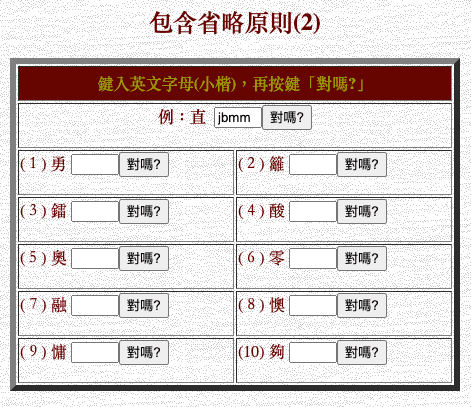
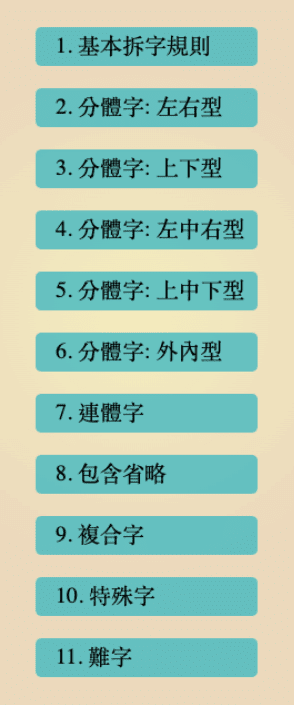
(1)倉頡輸入法網上筆記 

  • 各項目皆有練習(一般取碼原則, 精簡原則, 先繁後簡原則, 字形特徵原則, 包含省略原則, 例外字), 正!!!
  • 但每拆一個字,就要手動查答案,有點不便。
  • 「一般取碼原則」章節開始,每章便都會有練習
  • 好齊全,仲有埋教學,不過練習係要你打英文(倉頡位)。

(2)梁Sir倉頡打字練習測試版 

  • 不同分類皆有 (看圖), 正! 
  • 1. 輔助字型練習 (可選字根類別一組一組去練習)
  • 2. 打全字 (亦有細分不同項目,好細心!)
  • 真係超超超超正!!!免費黎講真係一流,所有你要學既部分都有齊,適合學到不同程度既同學。


(3)倉頡字母與輔助字形練習 [Windows 10 app]

  • 都正,但係要安裝,不過佔位唔多,推薦!(包含難字)


(4)網上倉頡練習

  • 又係各項目皆有練習(一般取碼原則, 精簡原則, 先繁後簡原則, 字形特徵原則, 包含省略原則, 例外字), 正!!!
  • 一答完就話你知啱唔啱,測試你的基本知識。
  • 亦有綜合練習(MC多項選擇題) 初階篇 | 進階篇 | 應用編,每編約10條。


二、打全字練習


(1)五色學倉頡試用版[正! 畫面華麗] (按字根顏色打全字)

  • 除打全字之外,還有一種字根可以試打(只有哲理類打十個字),其他就要課金啦!
五色學倉頡
五色學倉頡


(2)倉頡輸入法練習 [打全字, 如上的 Windows 10 作者, 超正!]

  • 五色學倉頡既免費版
  • 又係超正,但要安裝,都係佔位唔多。


(3)打全字練習 (一般, 但勝在夠多)

  • 遇字唔識打,可以一按顯示全部倉頡碼答案。

(4)手位練習(英文) RapidTyping 5.0.25.11 Beta 免安裝中文版 - 免費英打字練習軟體

  • 注意,係英文手位!識擺手位,打得快英文,先打得快中文!
  • 我未試過,不過其實學打英文仲有好多網站可以學 (好似 Typing.com typingclub.com) [拙文 有用連結有多一些其他打字網站]


PC/手機輸入法

[Android] Swiftkey (好過 Google Keyboard, 有倉頡自動更正, 連續碼輸入)
[Online] 網上輸入中文(倉頡、速成、廣東話、筆劃及英文輸入) [GoogleGDoc 都可以]


四小時保証學識倉頡班

適合人士: 學極唔識, 想有人帶住學, 懶唔想自己用腦研究 

課堂等色: 練習多 實踐中學習 例子生動 解釋清楚

教程範圍包括: 倉頡拆字, 不同部首, 組字規則, 完成4小時課堂即時可自行拆字

導師: 植Sir (HKU 統計 經濟, CU教育文憑, 教學補習 20年+)

時間: 暑假、聖誔、復活節期間的一天
(一般星期日, 儲夠學生開班, 或可學員自組班夾時間, 3人或以上開班

學費: $400

留位查詢: 請 PM 我 或 Whatsapp 我:
https://wa.me/85298042351

(注: 開班時間視乎報名人數, 可能要等一段時間, 想快開班請自行組班)


若覺得這篇文章好,"分享" 給朋友吧!或留個 "Thank You" 呀!
想問經濟、數學?按此 到面書發問。對文章有問題請留言,我會盡快答覆。
想第一時間收到最新文章,可訂閱博客更新 RSS 。

面書發帖自動發至 Twitter (Facebook Post Auto Repost to Twitter)

面書轉至 Twitter

而家乜都自動化,  其實出 Facebook 可以同時出埋 Twitter???

Twitter 是外地常用的社交平台, 如果你有 Post 想比香港人, 又同時想比外國人知, 有乜嘢好得過一出 Facebook post, 同時自動出埋去 Twitter 呢?

4步驟 Facebook Repost to Twitter (Facebook 官方 App)

Step 1) 按以下連結:

https://www.facebook.com/twitter

連結你的個人檔案至 Twitter

Step 2) 按「綠色按鈕」,連結你的個人檔案至 Twitter, 

  • 未有都可以即時開番一個 Twitter account
授權比 Facebook

Step 3) 授權比 Facebook 去轉貼你的面書貼文至 Twitter

選啱你要自動發貼的類型

Step 4) 選啱你要自動發貼的類型, 按下確定便可以。


注意: 只有你設定為公開的貼,才會自動轉發至你的 Twitter 


若覺得這篇文章好,"分享" 給朋友吧!或留個 "Thank You" 呀!
想問經濟、數學?按此 到面書發問。對文章有問題請留言,我會盡快答覆。
想第一時間收到最新文章,可訂閱博客更新 RSS 。

[Blogger Tips] How to Add Blogger Anchor Bookmark and Hyperlink to Same Page Successfully (Solved)

I have been a blogger writer since 2008.  I write this article because I have been searching for intra-page anchor method for a long time.
If you want to GO DIRECTLY to solution, click HERE.

Blogger Will Mess Up Anchor Link With "Compose Tab"

The problem of blogger interface is:

When you add a anchor using textbook method:
  • Anchor:  <a name="ThisIsAnchor">This Is Anchor Target</a> ,  &
  • Link to Anchor:  <a href="#ThisIsAnchor">This Is Link to It</a>
(see HERE for detail HTML method)

In normal situation (other than blogger), it will jump to the anchor place without reloading page.

But in blogger, if you switch to "Compose Tab" after having added such anchor(s), ALL the Link to Anchor  will be messed up, with your blogger ID added before the anchor, like this:
<a href="https://www.blogger.com/blogger.g?blogID=48019486#ThisIsAnchor">
(see HERE for detail problem description in stackoverflow)

Previous Solution to Blogger Messed Internal Anchor Links

Previously, I have found a solution already but the page need to reload.

The (not-so-good) solution is to add the full-url before the anchor:
<a href="YOUR-FULL-BLOG-URL#ThisIsAnchor">This Is Link to It</a>

like this:
<a href="https://ronaldchik.blogspot.com/2019/02/useful-links.html#learn">This Is Link to It</a>

But it needs to reload the whole page!!!


Real Solution to Blogger Internal Messed Anchor Links

I just found a complete solution online HERE, by adding one more code, after the Link to Anchor, :
rel="no-refresh" 
example:
<a href="https://ronaldchik.blogspot.com/2019/02/useful-links.html#learn" rel="no-refresh">This Is Link to It</a>
then it would go to anchor without reloading the page.

Hope the above could help you.


若覺得這篇文章好,"分享" 給朋友吧!或留個 "Thank You" 呀!
想問經濟、數學?可 按此 到我的面書發問。
想第一時間收到最新文章,可訂閱博客更新&amp;nbspRSS 。

鋰電使用 FAQ - 鋰電池如何延年益壽 一切關於使用鋰電你需知道的事

鋰電池如何延長壽命

*2018年10月更新

你有冇啲朋友買左全新 iPhone 只用了半年或一年左右,電池已經玩唔到一整日?

另外,有冇試過電子產品長期冇用,之後攞出黎想充電,發覺充極都充唔入?原來舊電已放得太盡…

這是因為你沒有正確使用鋰電池。

現在全部電子產品基本上用的都是 "鋰電(Li-ion)",用法與再上一代(低智電話) 的充電池(鎳鎘 NiCd 和鎳氫 NiMH) 不同。

這裡先寫總結,想知原因的可繼續看後面的解釋。

使用鋰電池注意事項

  1. 第一次使用不用充電 12 小時!
  2. 充電次數不會使電池老化!
  3. 盡量唔好把電量用至 0,萬一耗盡需盡快充番!
  4. 不要瞓覺時义過夜

:第一次充電必須充 8 至 12 個小時
:這是上一輩子電的事了!對於這一代的鋰電,第一次充飽是沒必要的 (反而有壞處)!其實只要义滿就好。上一代的電池 - 鎳鎘(Ni-Cd) 和鎳氫(Ni-MH) 電池 - 是有記憶的,第一次充多少,它以後總容量便是多少。

:瞓覺時長义過夜,電池的 IC (控制晶片) 會在义滿 100% 後停止充電
:雖然 (有良心品牌的) IC 確實可在 100% 後停充,但鋰電在充電至約 80% 後,再繼續充其實會使電池加速老化。大致原因是义至接近總容量時,鋰離子活動量要增加才可义入 (有沒有發覺义電接近 100% 會义得愈慢?)。[人都一樣,都係食 7 分飽最健康]

你可想像鋰電池內有許多電的載體,充電至近 100% 會使部分載體漲爆,減低其承載量。

:把電池完全用光,待關機之後再去充電,這樣义電次數減少,電池才"襟"用
:鋰電池不怕你多次充電,卻最怕沒電。

1)若電量耗盡,至電壓低於 2.5V,電池會自動關閉,這樣的動作叫做 深度放電 (優良的鋰電池可深度放電約 500 次) 。

若你的電池放盡卻不作理會,待電池 IC 的電量亦耗盡時 (見本文第一段),你便可與電池講 Goodbye 了,因為已經义不起了!(雖然坊間會有方法教強行充電,但會有一定危險性)

2)其實在電量剩下約10-20%時,繼續使用會令鋰離子產生不良化學反應,使總容量減少。

國外網站Battery University有研究,過义過放均不利電池總容量。
下圖為該網站對總容量與充放電次數關係之實驗。舉例說,淺藍色方點為充至 75%,再放電至 25%,重覆約 5000 次之結果 (設每日充放 2次 即等於使用達 6年),電量仍有 88%,直線為預估走勢。
[下圖非由100%開始,因為即使全新出廠電池,因電壓問題,均不能達到 100% 的電量]
充電放電程度與電池總容量及壽命之關係
測試不同充電週期
:常常充電會降低電池壽命
答:是义電的總時間(及使用時間) 使電池老化,而不是义電次數 (如上圖顯示,只义中間50%最佳)

其他使用建議:

  • 不要用不知名义電器(怕電壓太高充壞鋰電)
  • 尿袋(行動電源)可以用,但確保電壓不要太高
  • 反而低電壓不怕,所以可以用電腦充電
  • 不要讓電池過熱,會損壞電池,要防過熱可除下保護套充電
  • 可用 apps (Android / iOS) 在充電至某一水平時提示 (iOS 好像只有到 100% 才通知)
  • 手提電腦可以有類似 Samsung Battery Life Extender 的程式,可以讓電池只义至某水平便停止 (不同牌子應有不同的 app)

綜合來說,讓電池約略維持在25%-75%之間可使電池壽命最長,有需要長時間使用才把電池充至 100% 吧。


參考資料:
https://electronics.stackexchange.com/questions/219222/is-draining-a-li-ion-to-2-5v-harmful-to-the-battery
https://batteryuniversity.com/learn/article/how_to_prolong_lithium_based_batteries
https://www.hd.club.tw/forum.php?mod=viewthread&action=printable&tid=90974
https://www.randgad.com/


若覺得這篇文章好,"分享" 給朋友吧!或留個 "Thank You" 呀!
想問經濟、數學?可 按此 到我的面書發問。
想第一時間收到最新文章,可訂閱博客更新 RSS 。

我的 Windows PC 使用心得分享 及 修改記錄

有冇覺得 成日都用 Windows 用得唔順手? 我有, 我真係有, 所以我成日都會 Google 搵下可以點做。本文為我的記錄,有空會把以往做的加入。

macOS FAQ 按此 


內文跳轉連結

(YY.MM)
(20.05) 2.[Unsubscribe junk mail] 因為 Unroll.me 原來可能會賣資料,所以轉左呢個
(20.05) 1.[2套Wifi][唔work] 不同 Wifi Adapter 可分別記低不同的 Wifi Network,使快速的裝置不會強制連至慢速網路
(20.04) 2.[關閉services最齊全教學](Windows 10) 優化效能 / Disable windows services
(20.04) 1.[Flash(swf)影片]直接用 PC 觀看 Flash 互動影片
(20.03) [Office07載入問題] 每次開 MS Excel 都要 run Config 一次(原Po)
(19.05) 6.[Google滙入日曆] 滙入 Google Sheet (csv) 的日程
(19.05) 5.[放大聲音] 用 App (Equalizer APO) 軟件式即時增大播放聲音
(19.05) 4.[驅動程式] HP 打印機 Officejet 5740 HP Smart
(19.05) 3.[不能休眠] 解決電腦不能進入休眠 或 經常被喚醒 (Cannot Sleep / Hibernate)
(19.05) 2.[PC打Emoji] 使用 表情鍵盤 (Emoji) [(1)Windows 內置 及 (2)Emojipedia.org]
(19.05) 1.[增加近期文件量] 增加 任務欄 跳轉列表 近期文件數量 (More Taskbar Apps Jumplist Recent Files)
(19.03) [Foxit Reader] 自訂鍵盤快捷鍵 (Custom Keyboard Shortcut)
(18.12) [停Win更新]停用 Windows 10 推送更新  (原刋於18.10)
(18.10) 1.[移走Shortcut字] 移除捷徑中的 "- Shortcut"文字
(18.09) 2.[改內置相片編輯App] 改變 預設編輯相片App - Change default Image Editor
(18.09) 1.[刪除鎖定檔案] 移除鎖定了 (不能刪除) 的檔案 - IObit Unlocker
(18.08) [資料夾類型] 禁止自動改變「資料夾類型」(加快載入) - Disable Automatic Folder Type


(20.05) [2套Wifi] 不同 Wifi Adapter set 不同 channel mode,使快速的裝置不會連至慢速網路

device manager > 5G 行 ac 既 adapter 度 set 做只行 5G

(20.04) [關閉services最齊全教學](Windows 10) 優化效能 / Disable windows services

[最佳 windows 10 設定] Master Tutorial to Make Windows 10 Super Fast
[最佳 windows services 設定] Black Viper’s Windows 10 Service Configurations

每次重裝 windows 後, 我都會優化其設定使其更暢順。其中以上第一個連結的網站感覺較專業, 其中設定 Services 部分 (連結 1 的 Step 6)。
要去設定是因為 PC 出廠要適合最多人, 所以預定部 PC 可以做唔同既工作, 而我就會將唔啱用的關閉而已。

應該好快又要做了, 原因見下段。

啱啱我部 Samsung Notebook 9 就打柴, 拎去佢地既維修中心 (3年保養內的第二次了, 上次壞 mon, 冇收錢, 但洗機一次, 乜都冇哂!) 今次义唔到電, 著唔到機 (第2.5年, 仲有保)。

維修報價 $5000, 話換底板 (部機义電位左近曾比重物打中過, 有表面傷痕, 佢話底板彎左, 要換), 我話明明用用下突然熄機, 义一陣電再開又用多1-2分鐘就全熄, 好可能係電有事喎 (3年成日用... , 佢話可能有野鬆左喎。我知都冇野好講, 話你比番部機我好了。

大佬, 你做維修, 有就有(鬆), 冇就冇, 你下下都換底板, 梗維修到架! 我上網一搵, 原來好多人都係咁, 比 Samsung 斬到一頸血 (碌向下)!

之後搵到一個尋找專家網 (hellotoby), 可以放個維修 case 上去, 師傅主動會聯絡你, 慳番好多時間! 我放左兩個小時內已有兩個師傅找我(因為我只選了住區的帥傳), 但依家部機未取回, 取回後將會交比其中一個師父。

2020年5月2日:後記,機已從 toby 師傅手上取回,能著,正常使用,但指膜沒了。
2020年5月15日:後後記,又死了,又拎番去,話可能要插住電用 WT??? Notebook 要插電用? 又話就算換電都未必一定得... 我取回腦後會搵番明愛整電腦,原來佢地係有幫公眾整機的

(20.04) 直接用 PC 觀看 Flash 互動影片 (swf 檔)

因為湊仔, 所以下載左一些 Flash 互動影片。

Android 冇 App 開 Flash

但原來約 2015年後既 Android 已經唔支援 Flash, 現時基本冇 App 啱用。[但其實都有方法係 Android 開到, 看下文的(3)]

PC 則要裝以下其中一款 App:
1. [App] SWF File Player
2. [App][介紹文] Adobe 的 Flash 工具 App
3. [外掛] 上傳 Flash 檔用 browser 玩

另外因為 flash 影片解像度低(年代久遠), 於今日的 PC 播放畫面會較細。折衷方法我會把 PC 的解像度降低至 800 x 600。

PC 或 Mac 既話,你 Google "flash browser" 就會有好多啱用,我就試用左 mac 既 flashbrowser(都有 PC 版),直情好似原裝既 flash 咁,好 smooth。不過 mac 開啲冇認証既 app 就要有啲手續


(20.03) [Office07載入問題] 每次開 MS Excel/Word 都要 run Config

Office 07 Excel 每次開啟都出 Error

Google大神大致比出呢兩個答案, 1) Repair Office ; 2) 改 Registry ;
詳可見這 微軟討論區的相關帖(看 Upvote 最多的幾個答案), 及這兩個 Google 搜尋結果 (1, 2),
但很可惜我這些方法都不成功, 卻試出了以下的解決方法 - 「改預設開啟程式」。

我發現我在 C Drive 竟裝有兩個 Microsoft Office 的資料夾, 分別在
[1] C:\Program Files\Microsoft Office\Office12
[2] C:\Program Files (x86)\Microsoft Office\Office12
([1]是給 64 bit 的 App)

而其中我 [1] 的位置並沒有 office 的 exe 檔, 於是我把預設開啟程式, 指回正確的 exe 檔案路徑: 
Open with ...  >  Change  >  More App  >  (Scroll至最底) Look for another app on this PC  >  選 [2] 的路徑中的 exe file

[Google日曆] 滙入 Google Sheet (csv) 的日程 [19年5月(6)] 

自上年暑假呀仔 4 歳 夠秤之後,我就幫佢報左好多好多暑期班啦 (玩下丫嘛)。

我會入哂班既資料去 Google Sheet 度方便整理,但當我要再入埋 Google Calendar 時就發覺要做好多 Copy & Paste。

今年就「的」起心肝試下用 Google 日曆既 Import 功能

大致做法如下 (詳情見 Google 官方說明) :

  1. 在 Google Sheet 打好日程 [要有適當的標頭 (header),見 Google 說明]
  2. 下載 Google Sheet (csv 格式) 至 電腦
  3. 在 Google 日曆開 設定,再選 滙入,上載 csv 檔
  4. 完成

注意事項:

  1. 必須同時輸入 Start Date 同 End Date,否則 日程只會滙入 Start time
  2. 時間格式 可用國際時間 (00:00 - 24:00)
  3. 時間要有 冒號(:) 係中間
  4. 不能滙入系列的活動 (只能單次,我的做法會先滙入第一次活動的日程,之後再人手加番做系列)

[增大聲音] 用 App (Equalizer APO) 軟件式即時增大播放聲音 [19年5月(5)] 

我屋企電腦係 laptop 來的 (Samsung Notebook 9, 超輕),不過就 Mon 太細,我老人家唔可以長期睇,所以駁左個 USB-C Docking 去外置 Monitor。但個 Mon 聲音偏細,我見 Android 都有軟件增大音量 (Volume Booster GOODEV),所以就搵下 Windows 有冇,結果就搵 Equalizer APO

其實原本第一次唔係裝呢個 App 的,係裝左排第二既 Viper4Window,但跟住就出事啦,就係唔識自動休眠啦 (見 [19年5月(3)] )。 [Viper 應該係大陸做的,因為說明有用簡體字。]

[App] HP Officejet 5740 打印機驅動程式 出錯 HP Smart [19年5月(4)] 

之前係 Carousell 買左部 HP 噴墨打印機 Officejet 5740 (好多人賣,應該係申請信用卡之類既禮品),點知上網搵既 driver 間中就出問題不能印。

近日試左 Windows 10 既 Universal App - HP Smart,好似好順利安裝到個驅動程式。依家 Windows 10 有問題時,有時真係要試下去 Microsoft 既 Store 去搵下。

 [疑難排解] 解決電腦不能進入休眠 或 經常被喚醒 (Cannot Sleep / Hibernate)[19年5月(3)] 

近月開始發現 laptop 經常 不能自動進入睡眠 或休眠,一直困擾,有時忘了關機就行開左,一段時間後,再想用電腦時就發現電已用光!
 (其實我的關機按鈕只作休眠, 貪其開機快, 同埋唔駛重新打開工作至一半的 apps)

一直以為係 Power Plan Setting 的問題,但攪極都唔好。最近終於 Google 到答案了,原來係有程序佔用緊電腦:

以上連結文章教左一句 Command

powercfg /requests

可以列出乜野程序唔俾電腦進入睡眠。

原來我一直 Google 錯左,一直搵點解會從 Sleep Awake,但最後發覺原來係 Sleep 唔到囉。

(我就搵到原來係 Print Spooler 有 Job 未處理完,所以 Sleep 唔到,跟番上一句既連結去做就解決左啦)

[技巧] 使用 表情鍵盤 (Emoji) [(1)Windows 內置 及 (2)Emojipedia.org[19年5月(2)] 

Win 10 其實可以直接打 Emoji (表情),用係 Facebook 之類社交網站好好用。

方法1 (Windows 內置 Emoji Keyboard) : 

[Win] + [.]   或者  [Win] + [;]   (注意要係英文鍵盤) 

Windows 10 內置 Emoji 表鍵盤 Hot key Shortcut

我就成日打中文,所以預設係中文鍵盤,所以就要先轉英文鍵盤,再可以打 Emoji。

中英文轉 Keyboard 預設 Shortcut 係

[Alt] + [Shift]    或    [Win] + [Space]

(係中文鍵盤度,按 [Shift] 其實已可以中英轉換,但就開唔到 Emoji,要英文鍵盤先有。)

Shortcut Hotkey 可以改,方法如下 [按此到教學網站]: 

Setting > Keyboard > Advanced keyboard settings > Language bar options > Advanced key settings

方法2 (Emojipedia.org) : 

Emojipedia.org 直接 Search Emoji
呢個網比你可以直接 Search Emoji,然後 Copy & Paste,任何 Smart Device 都可以用。


[界面] 增加 任務欄 跳轉列表 近期文件數量 (More Taskbar Apps Jumplist Recent Files)  [19年5月(1)] 
Word 增加近期檔案數量

我補習工作上,常會要 開關啲相同既 Word Files (Exercises) 多次,譬如第一個星期印功課比學生,第二個星期就開黎對番。如果成日都用 Windows Explorer 搵條 Path 去開番都幾慢

Windows 預設只儲起 10 個最近的檔案(路徑),但我覺得唔太夠用。下方連結教可以用修改 Registry 方法去增加最多記錄數量 (我加到 25)。


[App] Foxit Reader 自訂鍵盤快捷鍵 (Custom Keyboard Shortcut) [19年3月] 

Foxit Reader 的 Highlight 及 Comment 多種編輯功能

我常會用一個 PDF 免費軟件 - Foxit Reader,它有強大的編輯功能(免費!!!): Highlight 文字, 加圖片, etc。

最近因為常要出 OU 的教學筆記,常要做 Highlight,及加 Comment 等,於是上網搵一下有冇 Keyboard Shortcut,原來真係有:
Right-click Toolbar > Customize > Keyboard > Set the Custom Shortcuts
我就 set 左 (注意不要覆蓋到已有的 Shortcut 呀) :
  • Alt+H > Highlight
  • Alt+C > Comment
以後就方便得多啦。      [資料來源]


2018年

[更新] 停用 Windows 10 推送更新 (Disable Windows Update)  [18年12月]

以往都試過更新會出錯,今次10月更新更大鑊,可能會刪除你的個人檔案
18年11月更新更加整個藍屏(完全入唔到 Windows) 出黎比我嘆...

所以都係 Disable 左個自動更新安全啲。

方法1) [最簡易, 但只適合使用 Wifi 上網的設備] 設 wifi 為按流量計費阻止推送更新。(做法教學: 英文版/中文版)
  • 注意: 記得設置好你每一個 WIFI
方法2) (2個步驟)
  1. 停用自動更新(windows update)服務 (教學: 英文版/中文版) [已更新方法, 暫只有中文]
  2. 停用自動更新救援服務 (windows update medic service)(version 1809 或之後需要)
  3. (Optional) 停用 Update Assistant (若有的話) [教學: 只有英文(卷至標題 "Completely uninstall Windows 10 Update Assistant")]
    • 留言區有說(Slayer933) 把整個 windows update services 的程序都 delete 掉會更保險,我也跟著做了。(但之後要重新更新便只可用下面的方法了)
如果之後想更新得嗎?可以,用 Windows Media Creation Tool 直接下載更新檔 (我就係用佢修復部電腦的)。 

(本篇原出於18年10月, 但其做法不成功[依然會被自動更新], 所以更新至現在的)

[界面] 移除捷徑中的 "- Shortcut"文字 [18年10月] 

  • Shortcut 已經有一個箭頭符號,再加文字硬係覺得好累贅。
  • 標題連結內有改 Registry 方法

Windows 移除 捷徑字樣

[界面] 改變 預設編輯相片App - Change default Image Editor [18年9月(2)] 

  • 右 click Edit 圖片 是一個很快捷的修圖方法,但 Windows 內置的 app - Paint 不太好用。我會把其改為 PicPick,小巧而功能相對較強大的 app。
圖檔右 Click 可直接以預設 App 作編輯
(改 Registry 連結 實測過 Windows 10 同樣適用)
(Default Programs Editor 我未試過,不過係 alternative.to 網站評價都頗高)
PicPick 改圖功能強大
PicPick 截圖

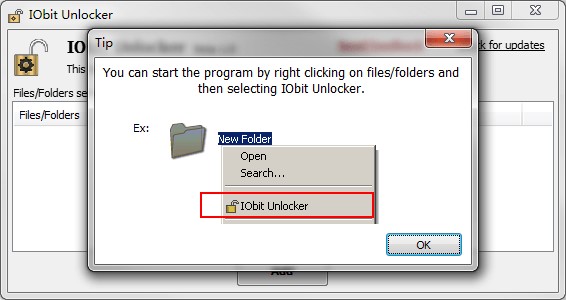
[疑難排解] 移除鎖定了 (不能刪除) 的檔案 - IObit Unlocker [18年9月(1)] 

  • 有冇試過某啲檔案不能刪除/移動? 連結內的 app 可以一次過把系統鎖定的檔案/資料夾解鎖,並把它們刪除。若你都受這問題困擾,試試下載這個大公司的 app 吧 (連結請見標題)。
IObit Unlocker


[疑難排解] 停止自動改變「資料夾類型」(加快載入時間) - Disable Automatic Folder Type  [18年8月] 

  • Windows 經常會將啲資料夾,自動咁轉換類型為佢以為的 (常會轉為相片, 見下圖),並作出「優化」。但好多時都令到個資料夾 Load 得勁慢
[注1: 按 Win Key (或 Win + R), 再輸入 regedit, 按 Enter 即可開啟 Registry Editor]
[注2: 在 Registry Editor 的 View 下開啟 address bar 可直接貼上要修改 registry 的位置 (Win10 Only)]

不要自動把資料夾轉為相片類型


若覺得這篇文章好,"分享" 給朋友吧!或留個 "Thank You" 呀! updating
想收到最新文章,可訂閱博客更新

微軟 Microsoft Office 中文字體只能顯示英文名稱的解決方法 | Windows中英文字體名稱對照表

很多慣用中文的人,都會用英文 Windows,貪其在發現問題時較易網上搜尋到答案(包括在下)。

但自Windows 8 起,在 Microsoft Office (在Word, Powerpoint, etc)中,中文字體名稱亦一律預設變成英文名稱,難免比較難認出為何種中文字體。

解決方法有二:

1) 加番中文語言 (windows 8 以上)

A. 地區及語言 (Region & language)[新設定] 新增中文

Win鍵 > 輸入 region & language settings > 加入任何地方的中文 [例如中文(香港)]

region and language Chinese

若 A.未能使 Office 顯示中文字體名稱(好似 windows 10 某個 build 之後),請做埋 B.

B. 地區 [舊控制台設定] 非Unicode語言設為中文(WinXP 以上)

Win+R > 輸入 intl.cpl > 非Unicode語言程式 > 設為中文(地區不限)

[舊控制台設定] 非Unicode語言設為中文

2) 使用中英文字體名稱對照表

若方法1不能解決中文字體名稱的顯示問題,則你會需要記低其中英文字體名稱的對照了。

我在網上收集了多種常用字體的中英文名稱,作了一個對照表 (可以利用 Ctrl+F 快速尋找)。若你經常需要對照的話可以 bookmark 本頁 (Ctrl+D)。


字體英文名稱字體中文名稱字型檔名
DF-Baroque-I華康浪漫體EFONT08.TTF
DFBiauKaiShu-B5華康標楷體(W3~W7)DFSTD-K5.TTF
DFBiauSong-B5華康標宋體(W2~W6)DFSTD-M3.TTF
DFFangSong-B5華康仿宋體(W2~W6)DFTT-F5.TTF
DFGirl-B5華康少女翰墨(W4~W8)DFTT-H6.TTF
DFHeiBold-B5華康粗黑體DFTT-B7.TTF
DFHeiMedium-B5華康中黑體DFTT-B5.TTF
DFHeiMedium-B5華康古印體DFFT-I5.TTF
DFHeiXBold-B5華康特粗黑體DFFT-B8.TTF
DFKai-SB標楷體
DFKaiShuMedium-B5華康楷書體(W3~W7)DFTT-K5.TTF
DFKanTingLiu-B5華康勘亭流DFTT-T8.TTF
DFLiFancySong-B5華康儷雅宋DFFT-N6.TTF
DFLiHeiBold-B5華康儷粗黑DFFT-C7.TTF
DFLiHeiLight-B5華康儷細黑DFFT-C3.TTF
DFLiHeiMedium-B5華康儷中黑DFFT-C5.TTF
DFLiKaiShu-B5華康儷楷書DFFT-J5.TTF
DFLiKingHei-B5華康儷金黑DFFT-C8.TTF
DFLiShu-B5華康隸書體(W3~W7)DFTT-L5.TTF
DFLiSongBold-B5華康儷粗宋DFFT-N7.TTF
DFLiSongLight-B5華康儷宋體DFFT-N3.TTF
DFLiSongMedium-B5華康儷中宋DFFT-N5.TTF
DFLiYuanBold-B5華康儷粗圓DFFT-Y7.TTF
DFLiYuanXBold-B5華康儷特圓DFFT-Y8.TTF
DF-Merchant-B華康學者體EFONT02.TTF
DF-Mercury-B華康前衛粗體EFONT09.TTF
DFMingBold-B5華康粗明體DFTT-M7.TTF
DFMingLight-B5華康細明體DFTT-M3.TTF
DFMingMdium-B5華康中明體DFTT-M5.TTF
DFMingXBold-B5華康特粗明體DFFT-M8.TTF
DF-NEW華康報體EFONT01.TTF
DF-NEWS-B華康報粗體EFONT07.TTF
DF-NEWS-F華康英文化體EFONT00.TTF
DFPOP1-B5華康POP1體(W5~W9)DFTT-P7.TTF
DF-Renaissance華康信粗體EFONT04.TTF
DF-Renaissance-B華康新境地粗體EFONT06.TTF
DF-Round-F華康英文細圓體EFONT15.TTF
DF-Symbol1華康符號1體EFONT11.TTF
DF-Symbol2華康慧星B字集EFONT12.TTF
DF-Visionary華康方體EFONT03.TTF
DF-Visionary-B華康方粗體EFONT05.TTF
DF-Visionary-B-I華康新斜體EFONT10.TTF
DF-Visionary-F華康英文中黑體EFONT13.TTF
DF-Vougue-F華康英文隸書體EFONT14.TTF
DFXingShu-B5華康行書體DFFT-S5.TTF
DFYuanBold-B5華康粗圓體DFTT-R7.TTF
DFYuanLight-B5華康細圓體DFTT-R3.TTF
DFYuanXBold-B5華康特粗圓體DFFT-R8.TTF
DFZongYi-B5華康綜藝體DFFT-G8.TTF
FangSong 仿宋
FangSong_GB2312仿宋_GB2312
FZShuTi 方正舒體
FZYaoti 方正姚體
KaiTi 楷體
KaiTi_GB2312楷體_GB2312
LiSu 隸書
Microsoft JhengHei 微軟正黑體
Microsoft YaHei微軟雅黑
MingLiU 細明體
NSimSun 新宋體
PMingLiU 新細明體
SimHei 黑體
SimSun 宋體
STCaiyun 華文彩雲
STFangsong 華文仿宋
STHupo 華文琥珀
STKaiti 華文楷體
STLiti 華文隸書
STSong 華文宋體
STXihei 華文細黑
STXingkai 華文行楷
STXinwei 華文新魏
STZhongsong 華文中宋
YouYuan 幼圓


如有其他方法請留言告知,不勝感激。

First published on 2016 Dec.

若覺得這篇文章好,"分享" 給朋友吧!或留個 "Thank You" 呀!
想問經濟、數學?可 按此 到我的面書發問。
想第一時間收到最新文章,可訂閱博客更新 / RSS 

各種中文標點、數學符號表情Symbol 大合集(千多個) 仲有打中文標點快捷鍵及心得

顏文字係現今既流行符號
顏文字係現今既流行符號

2017 Apr: 加多左不同箭咀符號
2018 Jan: 加左中文常用符號,及中文標點快捷鍵


有冇試過同人chat時,見到人地鬼咁多文字顏表情?
或者打緊word想搵一啲數學符號Symbol之類,但又搵黎搵去都搵唔啱?
不要緊 以後只需在下方 copy and paste 就能用了。
這個 Ⓢⓤⓟⓔⓡ 方便呀!

(想以後容易搵到,記得加落書籍/bookmark 呀)
(或者 Google Search: ronaldchik symbol 就搵到呢篇文架啦)


I)中文標點符號輸入心得

A.照用番營幕小鍵盤

升左 Win10 後,打中文標點較麻煩,因為無左個「標點符號營幕小鍵盤」(Ctrl + Alt + ,) [見下圖],每次要「碌」好耐去揀選...


其實你可以照按照位置撳,譬如,你可以:
➀. 撳 Ctrl + Alt + ,
➁. 再按照下圖位置輸入你想打的符號e.g., 如你想打書名號 (《) 則按 Ctrl + Alt + , 再按 U 即可。
你更可以直接按鍵組合(見下段)。
Win10 冇左既標點符號營幕小鍵盤
Win10 冇左既「標點符號營幕小鍵盤」


B.直接按鍵組合

以下一些最經常用的符號,甚至無需按 Ctrl + Alt + ,:

標點符號 名稱 快捷鍵 hot-key
逗號 Ctrl  ,
句號 Ctrl  .
頓號 Ctrl  '
分號 Ctrl  ;
省略號 Ctrl  /
【】 方頭括號 Ctrl  [  ]
破折號 Ctrl  -
全型問號 Ctrl Shift  /
全型感嘆號 Ctrl Shift  1
《》 書名號 Ctrl Shift  <>
全型冒號 Ctrl Shift  ;
開引號 * Ctrl Shift  9 


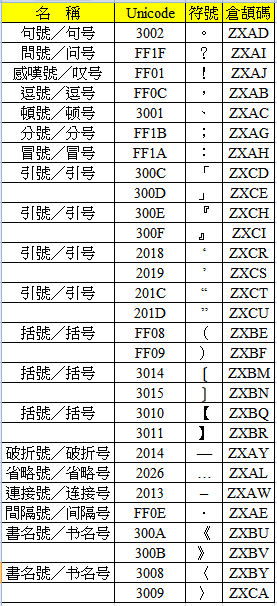
或者你亦可以直接輸入它們的倉頡碼,但就較難記...:
直接輸入中文標點的倉頡碼
直接輸入中文標點的倉頡碼

II)常用符號 (COPY & PASTE)

A) 數學及符號:

⁰¹²³⁴⁵⁶⁷⁸⁹ ₀₁₂₃₄₅₆₇₈₉
+ ± - × ‧÷ ± = ≠ ≒ ≡ ≦ ≧  
≌ ∞ ∝ Σ π ㎡ % ℃ ℉ √
∴ ∵ ∈ ∉∩ ∪ ⊂ ⊆ ∅ ㏒ ㏑
⊥ ∠ ° △ ⊙∫ ∮∂ ∇
¼ , ½ , ¾ , ⅓ , ⅔ ,⅛, ⅜,⅝, ⅞ ℅
Ⅰ Ⅱ Ⅲ Ⅳ Ⅴ Ⅵ Ⅶ Ⅷ Ⅸ Ⅹ □ ■
➀ ➁ ➂ ➃ ➄ ➅ ➆ ➇ ➈ ➉
➊ ➋ ➌ ➍ ➎ ➏ ➐ ➑ ➒ ➓

B) 顏表情1:

{。^◕‿◕^。}  (◕^^◕)
*^_^*  ^*^  ^-^  ^_^   ^︵^
~.~   ◕‿-    ಠ_ಠ   @(^_^)@
   ̿ ̿̿ ̿’̿’̵͇̿̿з=(◣_◢)=ε/̵͇̿̿/’̿’̿ ̿ ̿̿ ̿̿ ̿̿
( ͡° ͜ʖ ͡°)    ¯\_(ツ)_/¯   =_=   ( ಥـْـِـِـِـْಥ)
(-■_■)   [‘ᴥ’]  
(ʘ_ʘ) (|:)K ⊙▃⊙
☆*:.。. o(≧▽≦)o .。.:*☆
Ծ_Ծ  (ʘᴥʘ)  (✌゚∀゚)☞
ლ(ಠ益ಠლ)  ლ(ಠ_ಠლ)
Ѳ_Ѳ   ﴾͡๏̯͡๏﴿   (。◕‿◕。)   。◕‿‿◕。
^(O_O)^   (v0.0) "(►__◄)" (^(oo)^) ✛__✛
_(:з」∠)_ [̲̅$̲̅(̲̅ ͡° ͜ʖ ͡°̲̅)̲̅$̲̅]
ಥ_ಥ   ϵ( 'Θ' )϶   ♥.♥   ಠ_ರೃ
)'-')'-')'-')'-')/
c(°ᴥ°c) d(¬_¬)b (눈_눈)
°Д° ┌(; ̄◇ ̄)┘
⧙✌◉⨼◉✌⧘ ψ(`∇´)ψ {•̃̾_•̃̾}

C) 英文加圈/希臘文

[轉載] 超完整!免安裝實用「50個線上小工具」,修圖、下載影片、翻譯一次搞定

打*號的為特別推薦
(若覺得好用可把本篇 bookmark 或記低本帖短網址 http://bit.ly/50onlinetools

一、圖片
*Pixlr — 簡易好用的修圖工具
Color Explorer — 簡單的選色器
makeagif — 將影片或圖片轉檔成 GIF 動畫
*picresize — 快速裁剪圖片大小
postimage — An image-hosting service.
StockPhotos.io —提供數千張免費圖庫圖片
Screen Capture — 將網頁擷取成高解析度圖片(編者使用後發現在擷取網頁時中文會變成亂碼,建議以擷取英文網頁為主)
Iconfinder — 各種大小的圖案(有些圖案有版權是要收費)

[轉貼] Google Photos (相簿) 16 招搜尋照片神奇密技

// (RC) 當 Google Plus 始終比唔上 Facebook 時,近日 Google 出了一個 Killer App - Google Photos,三大賣點,無限 backup 高解象相及片,自動做 Collage (相片組合) 及 GIF ,及幫你影片及相片自動剪輯精華片段,重要好易用!重等?即 Search Google Play 啦 //


  • 1. 如何管理剛剛上傳的舊照片(不要用日期排序)?

有朋友提到,當他想要改用 Google 相簿備份照片,這時候一次上傳了很多不同日期的舊照片,結果 Google 相簿直接幫他用所有日期重新排序,害他反而沒辦法一次找到剛剛手動上傳的所有照片,沒辦法用自己想要的分類方式快速加入相簿。

這時候怎麼辦呢?很簡單,點入 Google 相簿的搜尋欄位,可以看到最下方預設的搜尋類型中有一個「最近新增」,請直接進入。


當進入「最近新增」類型後,所有的照片會改成用「上傳日期」來重新排序,也就是今天上傳一年前、兩年前的照片,在這個搜尋結果中都會出現在今天這個日期中。

這樣就方便我們上傳後,快速重新手動整理照片了。


  • 2. 單獨找出手機自動備份的照片: #autobackup

如何快速下載 backup Youtube Playlists / Facebook 的影片

有見近日盛傳Youtube會維穩,
我特意搜尋並試用了一些 youtube backup 的軟件。

經測試後,找到了這個,只需按幾個制,便可輕鬆把整個Playlist下載下來。

Free Video Downloader
http://www.freemake.com/tw/free_video_downloader/

(切記,安裝時不要選快速(Express)安裝,一定要自訂(Custom),然後unclick它想一併一起安裝的垃圾軟件!)

我用以下youtube網(man johnson)作示範:

https://www.youtube.com/channel/UCtcYy3LReWYY4FkOQGLNtaQ/playlists

你只需copy以上總playlists的網址
https://www.youtube.com/channel/UCtcYy3LReWYY4FkOQGLNtaQ/playlists),

然後在Free Video Downloader 貼上網址,便可開始下載。
下載facebook都可以,但要逐個網址貼上。

不用Zip 壓縮,怎樣傳送大量檔案比人 (或要傳送檔案 >25MB)

數碼年代,常有需要傳送大量檔案比人,仲用USB?連佢大佬都唔再用佢啦!(邊個係佢大佬?咩USA囉 :p)

有朋友剛需要傳送一些檔案比人,但卻不懂得zip,於是決定寫這篇教學。

這裏我會示範如何開一個 Google Account,再用它的 Google Drive 傳送大量檔案。

步驟只需六個:

1) 到 http://drive.google.com,Create an account 開新帳戶

2) 輸入個人資料,(貼士:密碼強度不用太強,因這Account 主要只作傳輸檔案之用)

3) 繼續輸入個人資料,小心Google 依家都會氹你要你的首頁

4) 選好要傳送的檔案後(多選方法按此),左Click 拖曳至Google Drive 中心位置

5) 拖曳時會顯示選取的檔案數量

6) 檔案會逐一上傳

上傳完成,之後通知親友便可讓他們一併下載。

關於作者

Ronald Chik (作者詳情及聯絡, 補習查詢)
教學廿多年,曾在傳統名校伊利沙伯中學、德愛中學任教,學位、副學士、文憑、毅進、中學、日校夜校皆曾任教。現主力湊仔,閒時替人補習,寫網誌,打羽毛球,生活悠遊。

標籤

/生活經濟 (73) '生活智慧 (48) /數學概念 (42) #DSE每年MC詳解 (37) '數碼智慧 (33) '趣味文章 (23) #讀書溫習相關 (20) /數學應用 (19) #S5 (16) //奧數.數學遊戲. (15) '親子 (13) //圖表說故事 (9) #S4 (8) #高小 (8) //老師不教的數學 (8) ''Youtube (7) ''男女關係 (7) #S6 (6) 'Guest Post (6) //MC技巧 (6) #練習 (5) '精選文章 (5) //日曆數學 (5) $\Money and Banking(貨幣與銀行) (4) '經數學堂 (4) //答客問 (4) #S1 (3) #大專 (3) $\Opportunity Cost(機會成本) (3) //計數機 (3) /經濟學習 (3) #P1-3 (2) #S2 (2) $\(Elective) Monopoly Pricing (壟斷定價) (2) $\GDP (2) $\Market Structure (市場結構) (2) ''GIF (2) #2 (1) #3 (1) #K1-3 (1) $.Algebraic Equation in One Unknown(一元一次方程) (1) $.Co-ordinate Geometry(直角座標) (1) $.Measures of Dispersion(離差的量度) (1) $.More About Graphs of Functions(函數圖像的進一步認識) (1) $.Percentage(百分比) (1) $.Permutation and Combination(排列與組合) (1) $.Pi(π)(圓周率) (1) $.Plane Geometry(平面幾何) (1) $.Probability(概率) (1) $.Pythagoras Theorem(畢氏定理) (1) $.Quadratic Equations(二次方程) (1) $.Statistics(統計學) (1) $.Trigonometry (三角學) (1) $\Consumer & Producer Surplus (消費者與生產者剩餘) (1) $\Demand & Supply(供求理論) (1) $\Economic Growth and Development(經濟增長與發展)[選修] (1) $\Externality(界外效應) (1) $\Factors of Production(生產要素) (1) $\Fiscal policy(財政政策) (1) $\International Trade(國際貿易) (1) $\Market Structure(市場結構) (1) '待發佈 (1)

Youtube 頻道